> ## Documentation Index
> Fetch the complete documentation index at: https://docs.magicmealkits.com/llms.txt
> Use this file to discover all available pages before exploring further.

# 시스템 로그 공유하기

> 지원팀이 매직밀키트 로그를 요청할 때 사용하세요 — Google Cloud에서 시스템 로그를 다운로드해 계정 이메일·증상과 함께 지원팀에 전달합니다.

문제를 접수하실 때 지원팀은 진단을 위해 **시스템 로그**가 필요한 경우가 많습니다. 이 가이드는
Google Cloud에서 로그를 확인·다운로드하고 무엇을 보내야 하는지 안내합니다.

## 사전 준비

* 매직밀키트 계정이 있어야 합니다.
* [make.magicmealkits.com/app-status](https://make.magicmealkits.com/app-status) 에 접속할 수
  있어야 합니다.
* 공유할 **계정 이메일**과 **증상 설명**을 미리 준비해 주세요.

## 시스템 로그 확인 및 다운로드

<Steps>
  <Step title="시스템 로그 페이지 접속">
    [make.magicmealkits.com/app-status](https://make.magicmealkits.com/app-status) 에 접속한 후
    **System Logs** 를 클릭합니다.
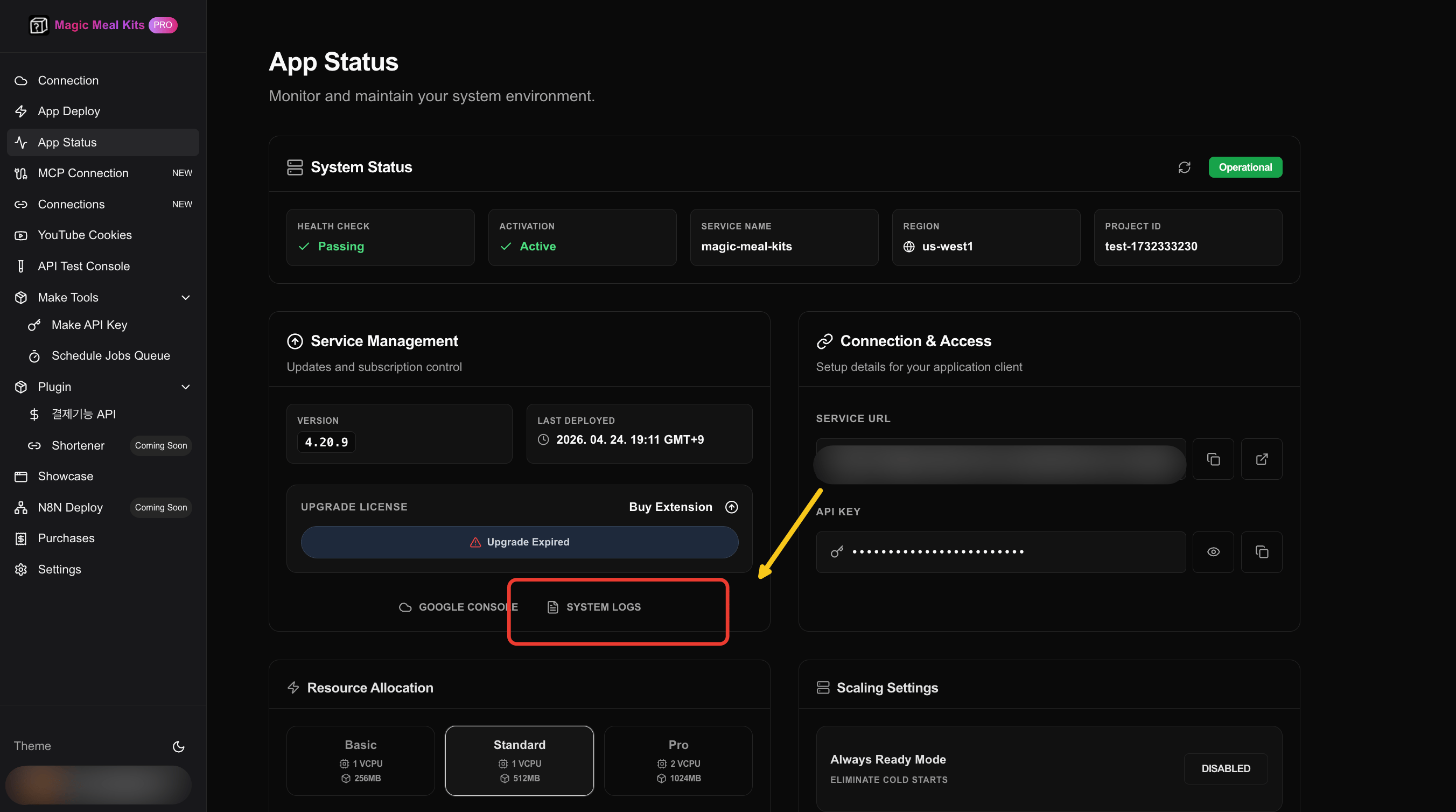
    <Frame>
      <img src="https://mintcdn.com/mmk-5fd4bbfe/KDPw8YFM0S5oyWgw/assets/operations/system-logs/step01.png?fit=max&auto=format&n=KDPw8YFM0S5oyWgw&q=85&s=a1f567c6be3f74e4a9431f715424a8c7" alt="App Status의 System Logs 버튼" width="2704" height="1508" data-path="assets/operations/system-logs/step01.png" />
    </Frame>
  </Step>

  <Step title="서비스 선택">
    Google Cloud 화면에서 **magic-meal-kits** 서비스를 클릭합니다.
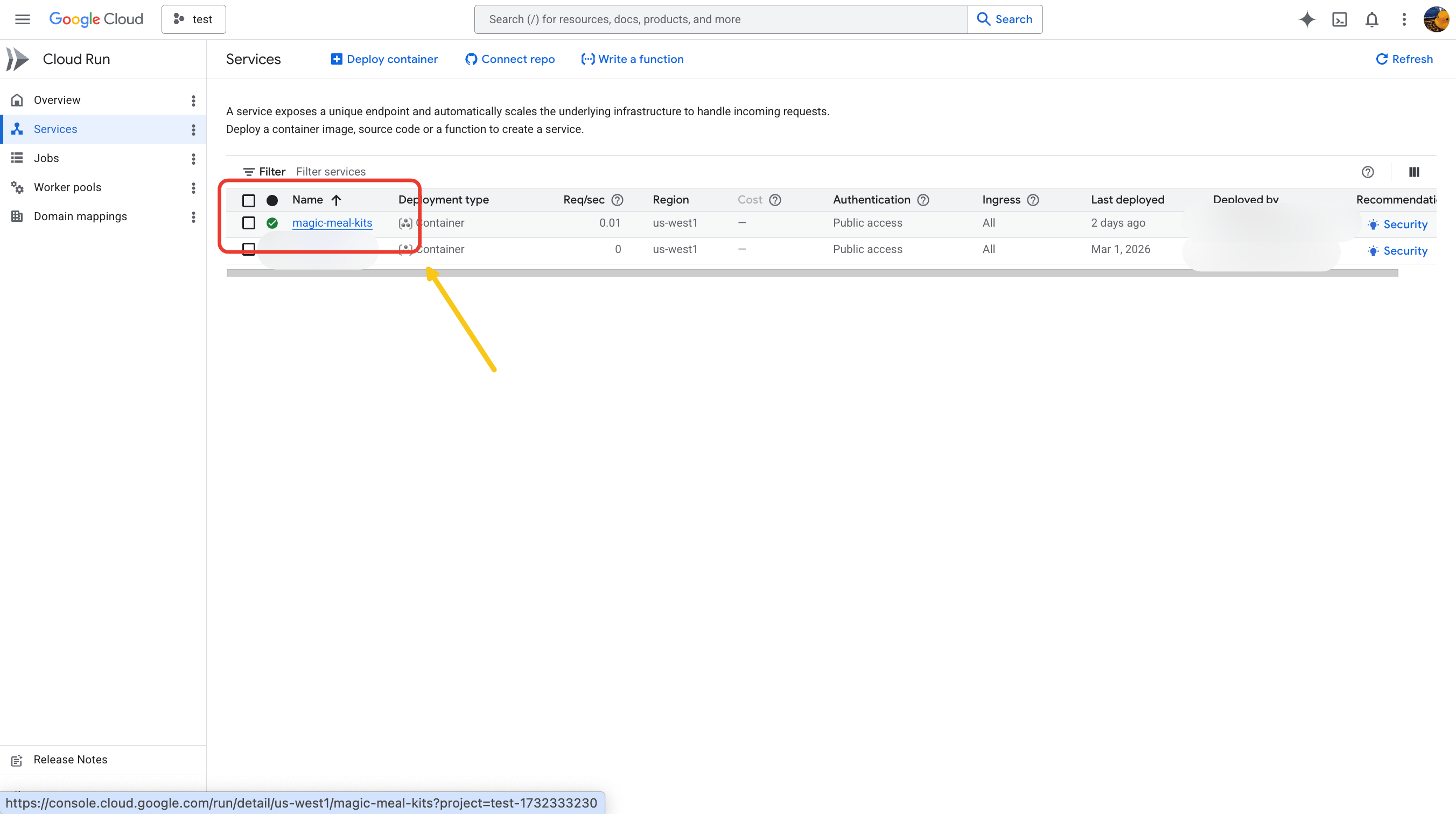
    <Frame>
      <img src="https://mintcdn.com/mmk-5fd4bbfe/KDPw8YFM0S5oyWgw/assets/operations/system-logs/step02.png?fit=max&auto=format&n=KDPw8YFM0S5oyWgw&q=85&s=4e1d229056a43534654254293e2b5d1a" alt="Google Cloud에서 magic-meal-kits 서비스 선택" width="2704" height="1512" data-path="assets/operations/system-logs/step02.png" />
    </Frame>
  </Step>

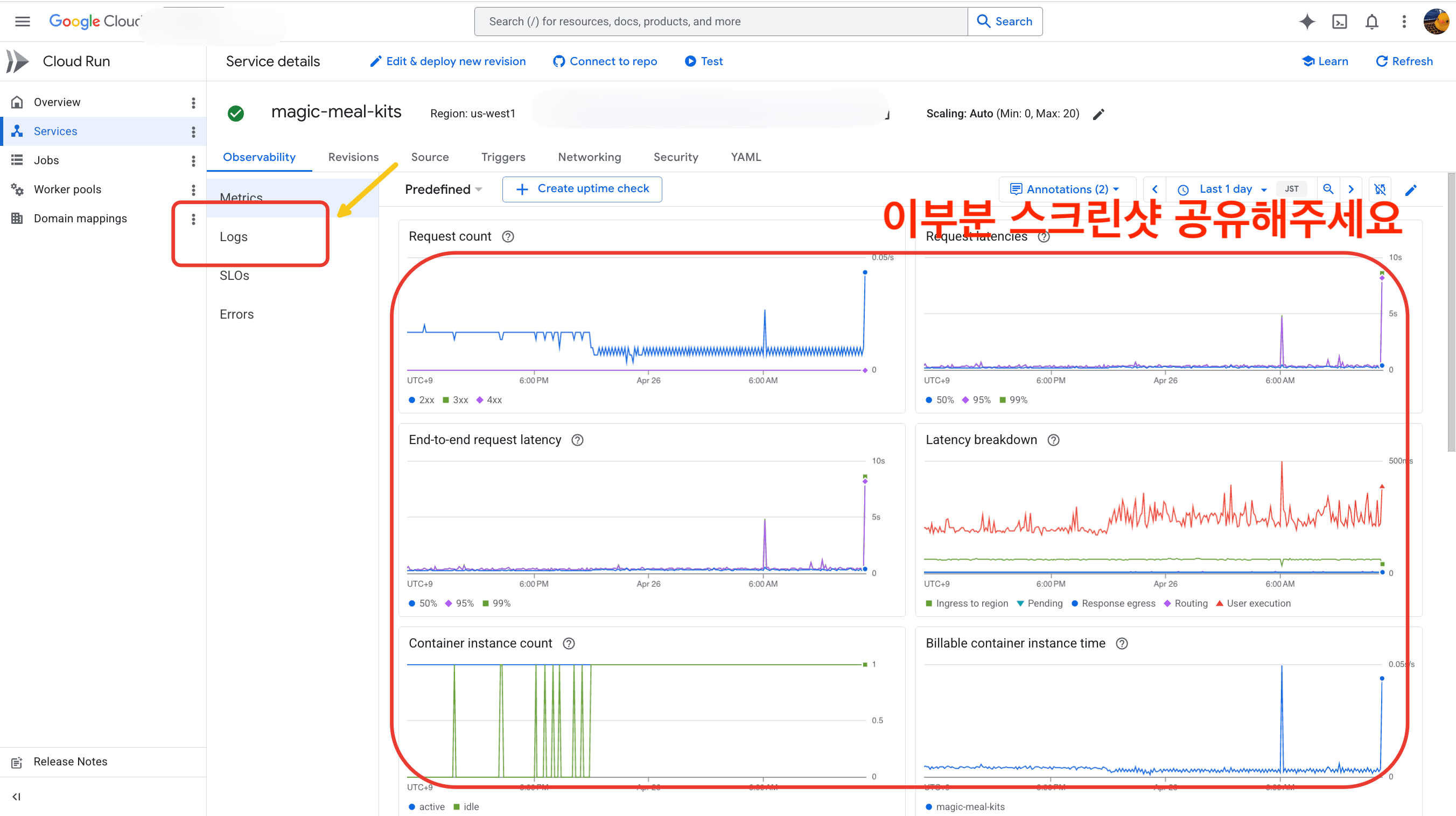
  <Step title="그래프 스크린샷 준비">
    화면에 보이는 그래프를 **모두** 스크린샷으로 준비합니다 — 지원팀에 함께 보낼 자료입니다.
    <Frame>
      <img src="https://mintcdn.com/mmk-5fd4bbfe/KDPw8YFM0S5oyWgw/assets/operations/system-logs/step03.png?fit=max&auto=format&n=KDPw8YFM0S5oyWgw&q=85&s=1d67f0c40cfc0a572fbde8a974a21bd4" alt="스크린샷으로 준비할 서비스 그래프" width="2704" height="1516" data-path="assets/operations/system-logs/step03.png" />
    </Frame>
  </Step>

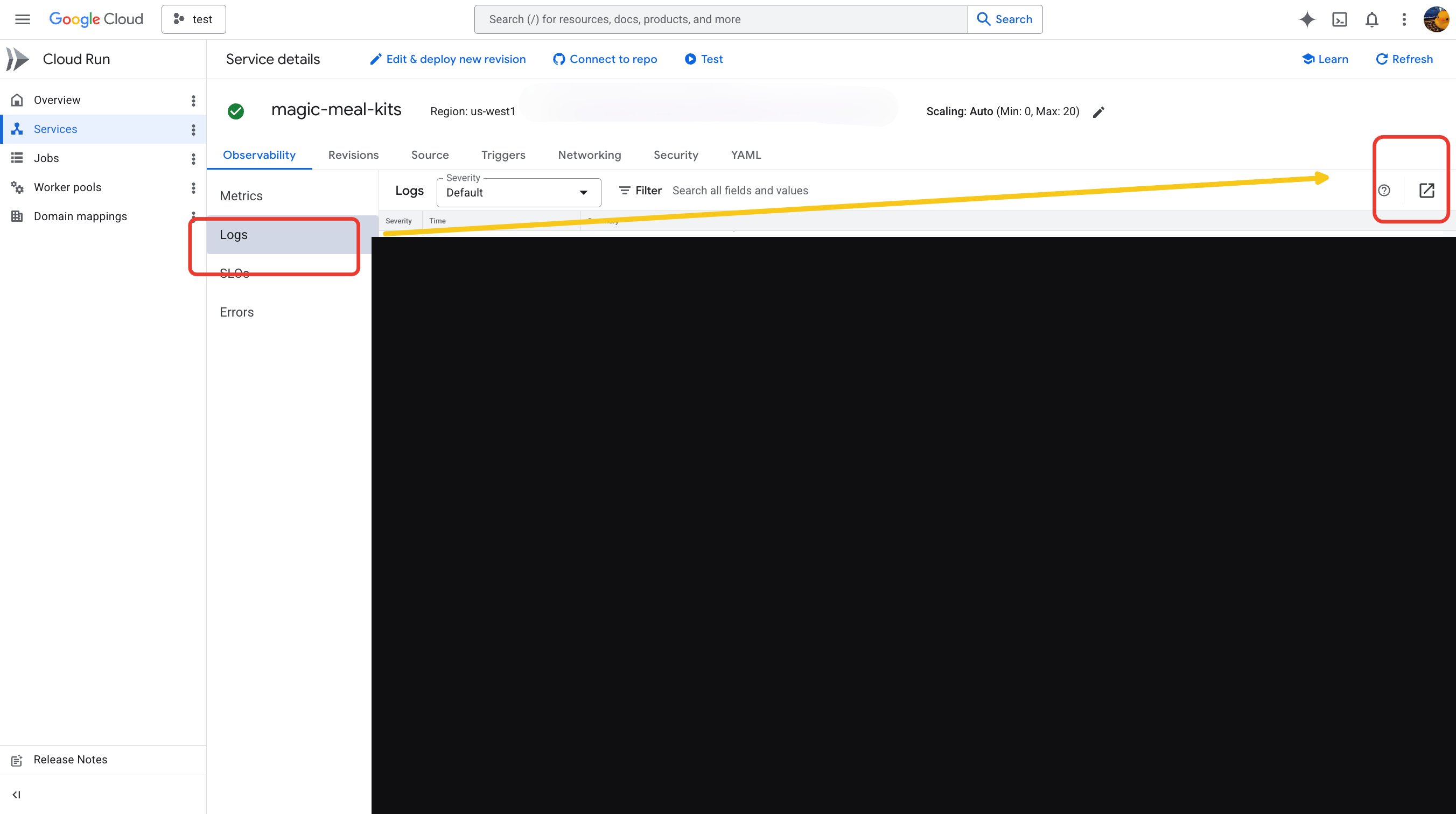
  <Step title="로그 메뉴 진입">
    좌측 **Logs** 를 클릭한 후 우측 버튼을 클릭합니다.

    <Frame>
      <img src="https://mintcdn.com/mmk-5fd4bbfe/KDPw8YFM0S5oyWgw/assets/operations/system-logs/step04.png?fit=max&auto=format&n=KDPw8YFM0S5oyWgw&q=85&s=c402e6b6fcce67a103056a44aae2e583" alt="Google Cloud의 Logs 메뉴" width="2704" height="1512" data-path="assets/operations/system-logs/step04.png" />
    </Frame>
  </Step>

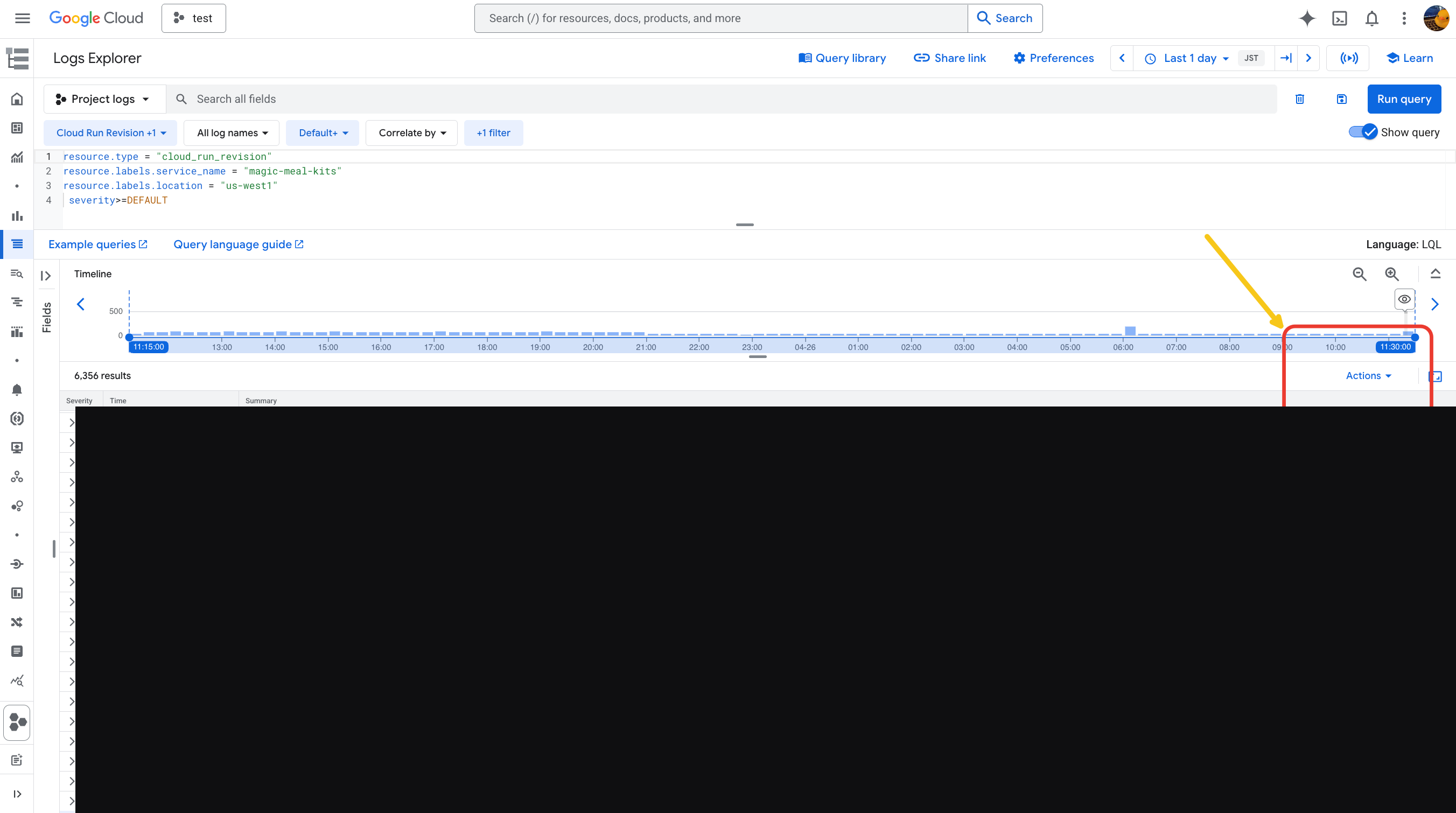
  <Step title="Action 클릭">
    화면이 변경되면 우측의 **Action** 을 클릭합니다.

    <Frame>
      <img src="https://mintcdn.com/mmk-5fd4bbfe/KDPw8YFM0S5oyWgw/assets/operations/system-logs/step05.png?fit=max&auto=format&n=KDPw8YFM0S5oyWgw&q=85&s=f43937268366ab33316cc59d53041ae0" alt="로그 화면의 Action 버튼" width="2704" height="1510" data-path="assets/operations/system-logs/step05.png" />
    </Frame>
  </Step>

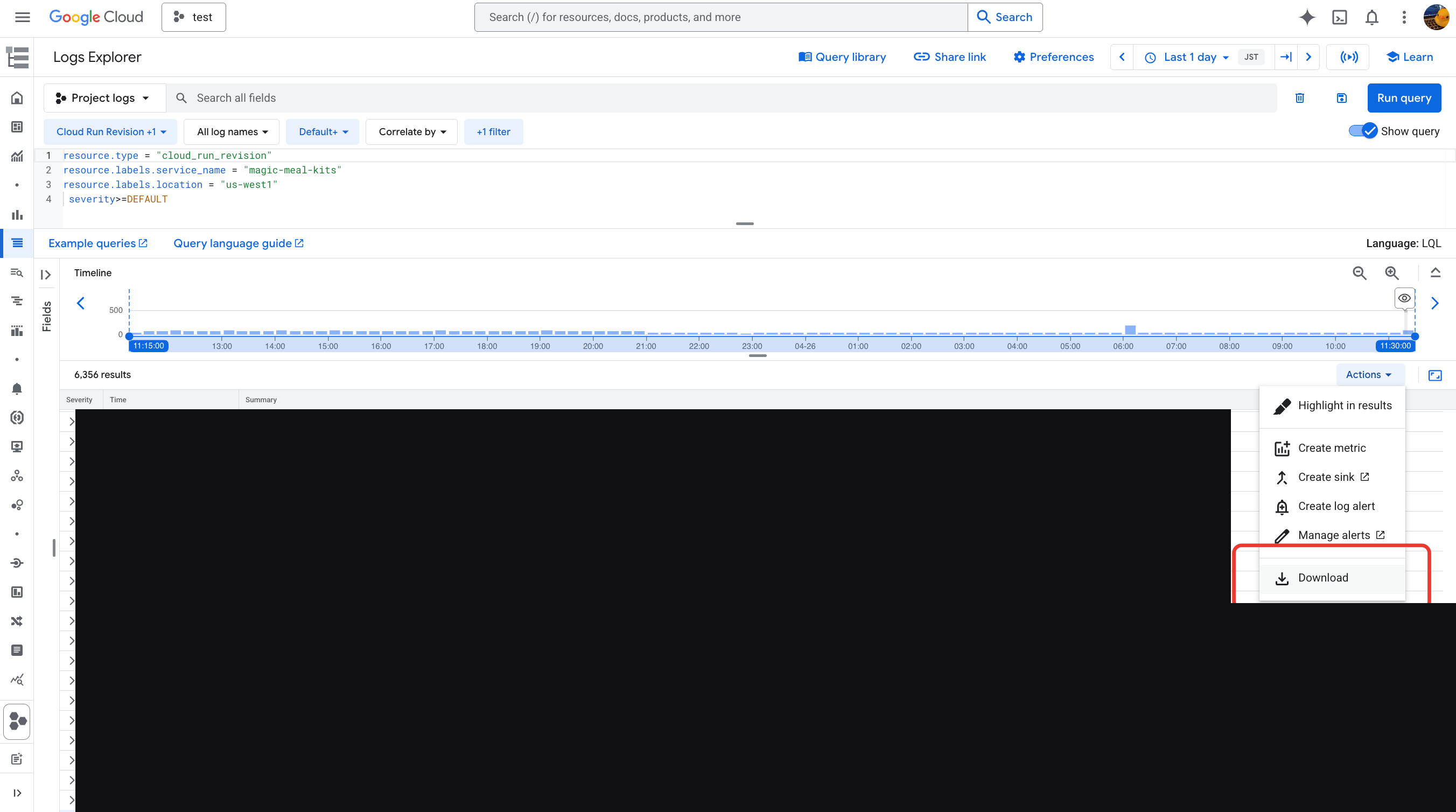
  <Step title="Download 클릭">
    하단의 **Download** 를 클릭합니다.

    <Frame>
      <img src="https://mintcdn.com/mmk-5fd4bbfe/KDPw8YFM0S5oyWgw/assets/operations/system-logs/step06.png?fit=max&auto=format&n=KDPw8YFM0S5oyWgw&q=85&s=63ecd573da7935f06caa087615605bfc" alt="로그 Download 옵션" width="2704" height="1508" data-path="assets/operations/system-logs/step06.png" />
    </Frame>
  </Step>

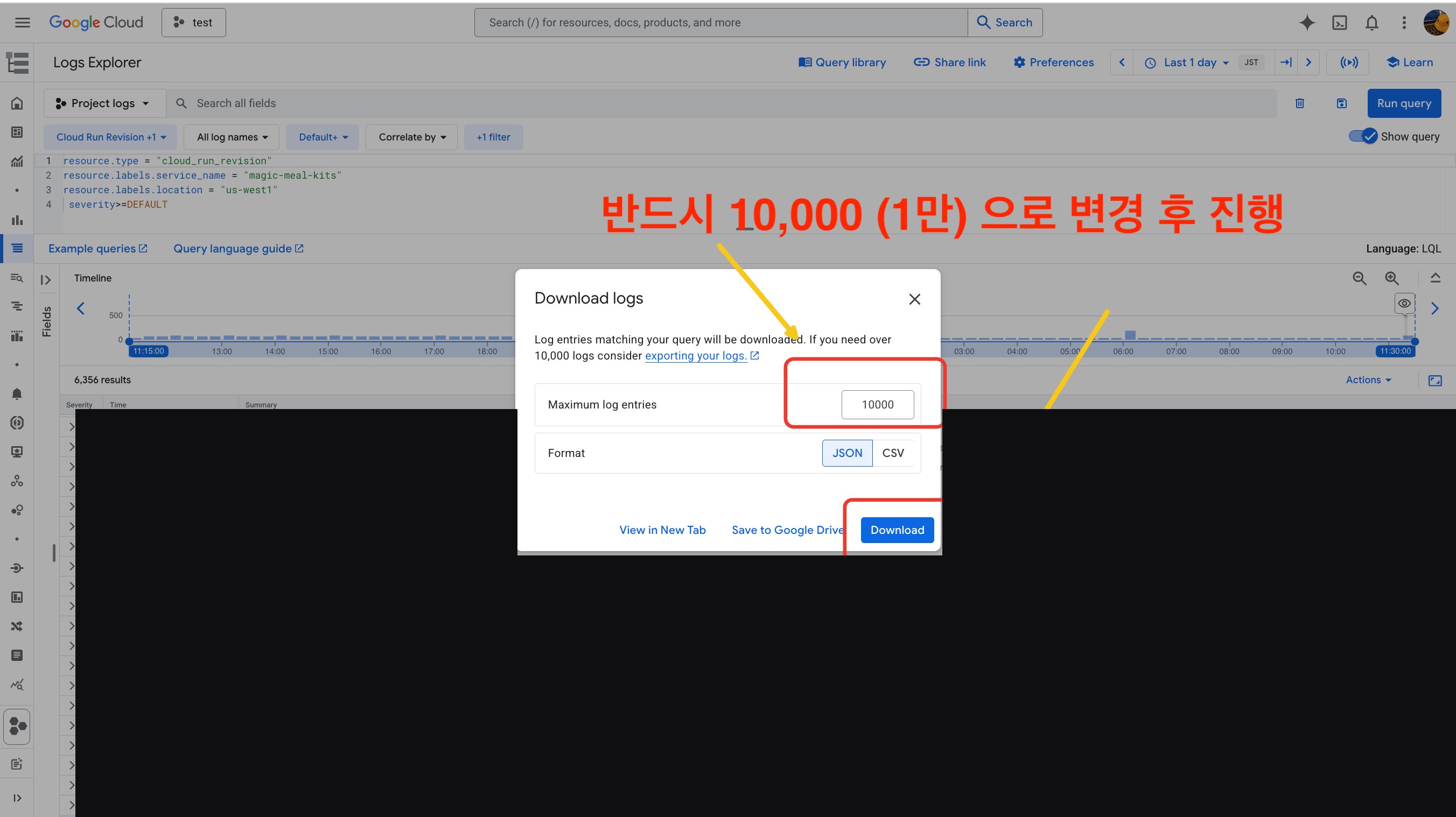
  <Step title="다운로드 수량을 10,000으로 설정">
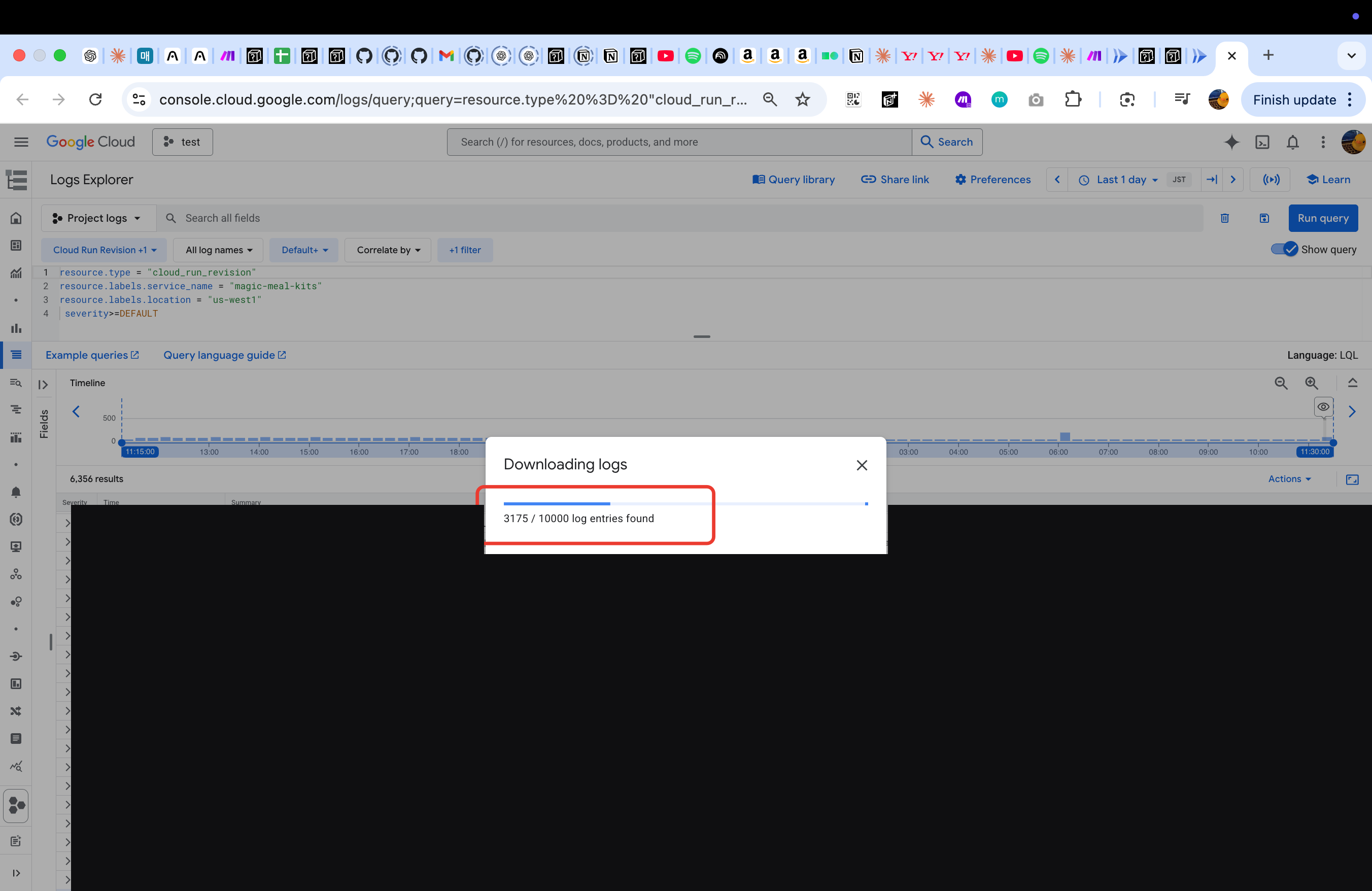
    숫자를 **10,000** 으로 변경한 후 다운로드를 진행합니다.

    <Frame>
      <img src="https://mintcdn.com/mmk-5fd4bbfe/KDPw8YFM0S5oyWgw/assets/operations/system-logs/step07.png?fit=max&auto=format&n=KDPw8YFM0S5oyWgw&q=85&s=d2def53d5616f4888c0fa22b2ac715d4" alt="로그 다운로드 수량을 10,000으로 설정" width="2704" height="1518" data-path="assets/operations/system-logs/step07.png" />
    </Frame>
  </Step>

  <Step title="다운로드 확인">
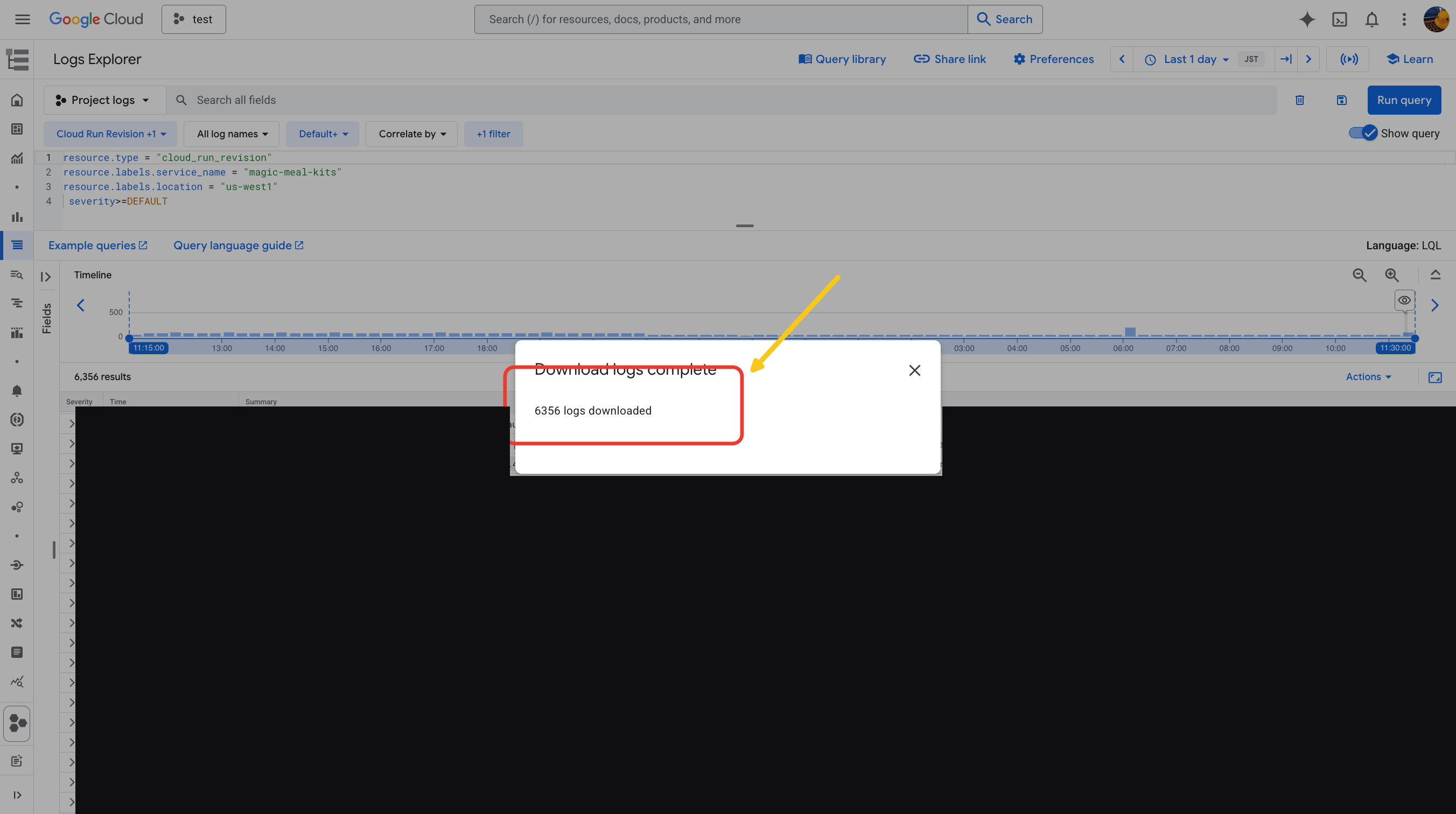
    다운로드가 완료되었는지 확인합니다.

    <Frame>
      <img src="https://mintcdn.com/mmk-5fd4bbfe/KDPw8YFM0S5oyWgw/assets/operations/system-logs/step08.png?fit=max&auto=format&n=KDPw8YFM0S5oyWgw&q=85&s=1c05f94bc9eb66ae5496acaf515f4fd5" alt="로그 파일 다운로드 확인" width="2704" height="1756" data-path="assets/operations/system-logs/step08.png" />
    </Frame>
  </Step>
</Steps>

로그 파일이 정상적으로 다운로드되었다면 준비가 완료된 것입니다.

<Frame caption="정상적으로 다운로드된 로그 파일">
  <img src="https://mintcdn.com/mmk-5fd4bbfe/KDPw8YFM0S5oyWgw/assets/operations/system-logs/step09.png?fit=max&auto=format&n=KDPw8YFM0S5oyWgw&q=85&s=91436f70fbfbe8b12a86c1b5d68f6fad" alt="다운로드된 로그 파일" width="2704" height="1512" data-path="assets/operations/system-logs/step09.png" />
</Frame>

## 지원팀에 보낼 항목

아래 **4가지 항목**을 카카오톡으로 함께 공유해 주세요.

* **매직밀키트 계정 이메일**
* **증상 설명**
* **시스템 그래프 사진** (3단계에서 준비)
* **로그 파일** (7\~8단계에서 다운로드)

<Note>
  카카오톡 문의 바로가기: [pf.kakao.com/\_fMgxdn/chat](http://pf.kakao.com/_fMgxdn/chat)
</Note>