

사전 준비
- 매직밀키트 계정이 있어야 합니다.
- make.magicmealkits.com/app-status 에 접속할 수 있어야 합니다.
- 공유할 계정 이메일과 증상 설명을 미리 준비해 주세요.
시스템 로그 확인 및 다운로드
1
시스템 로그 페이지 접속
make.magicmealkits.com/app-status 에 접속한 후
System Logs 를 클릭합니다.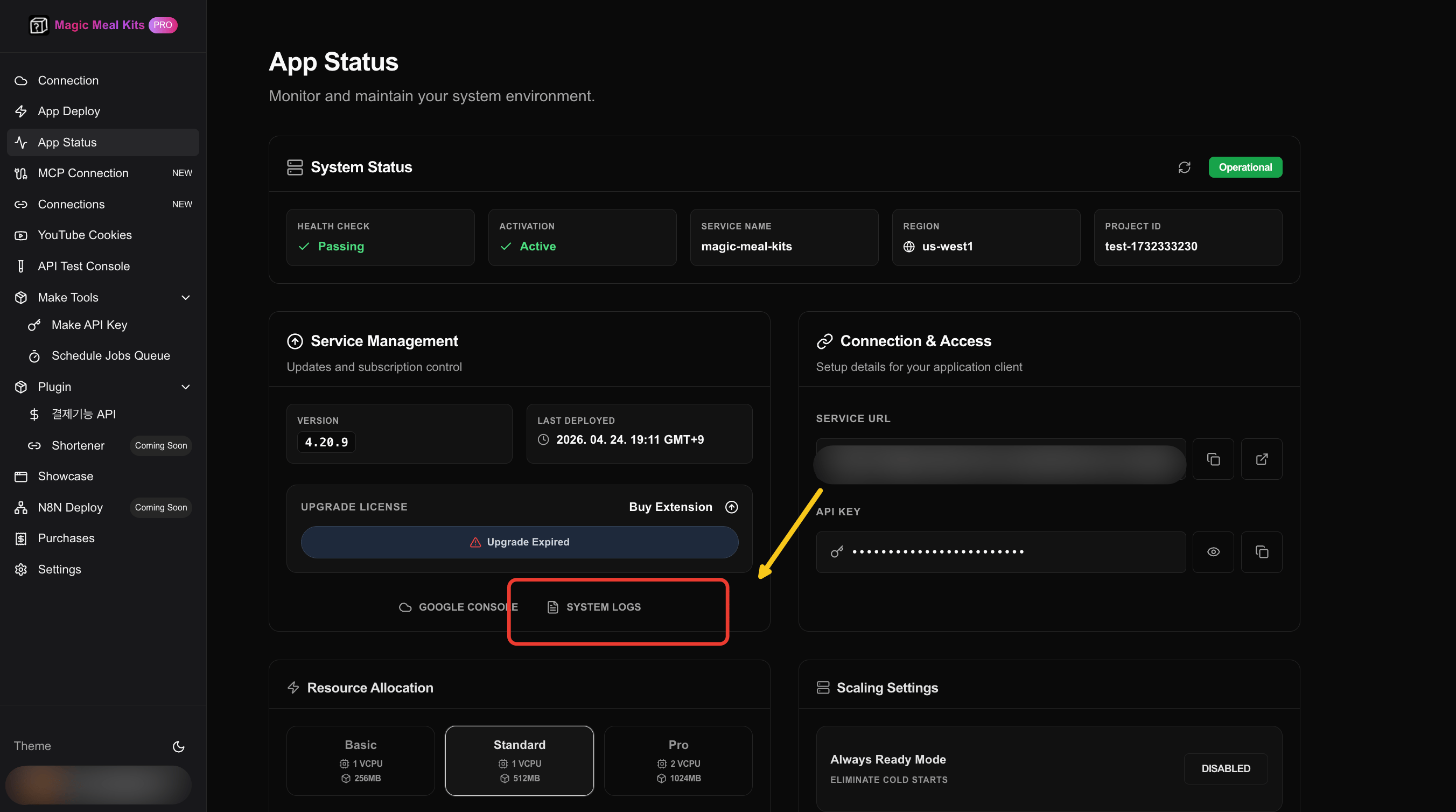
2
서비스 선택
Google Cloud 화면에서 magic-meal-kits 서비스를 클릭합니다.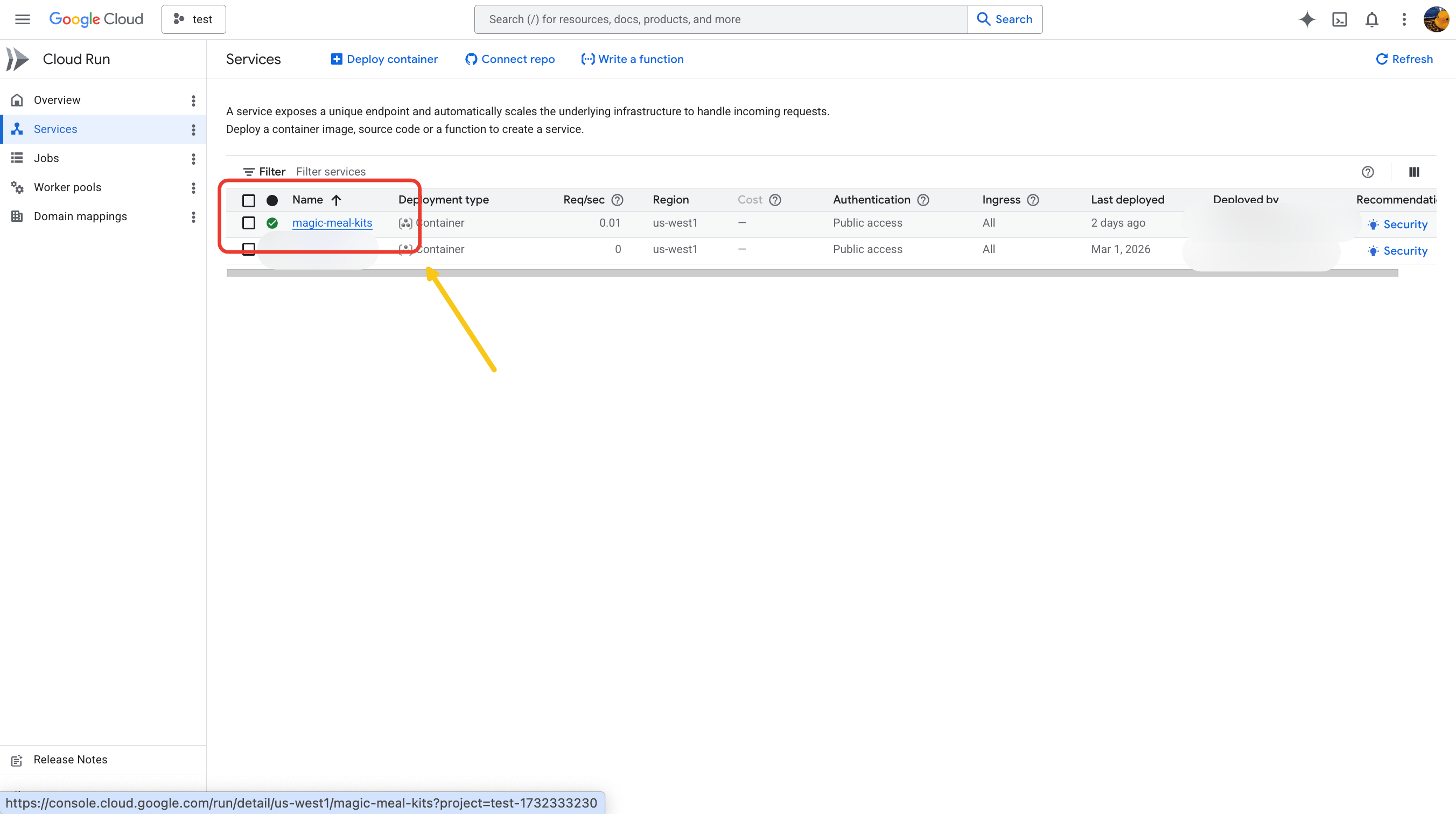
3
그래프 스크린샷 준비
화면에 보이는 그래프를 모두 스크린샷으로 준비합니다 — 지원팀에 함께 보낼 자료입니다.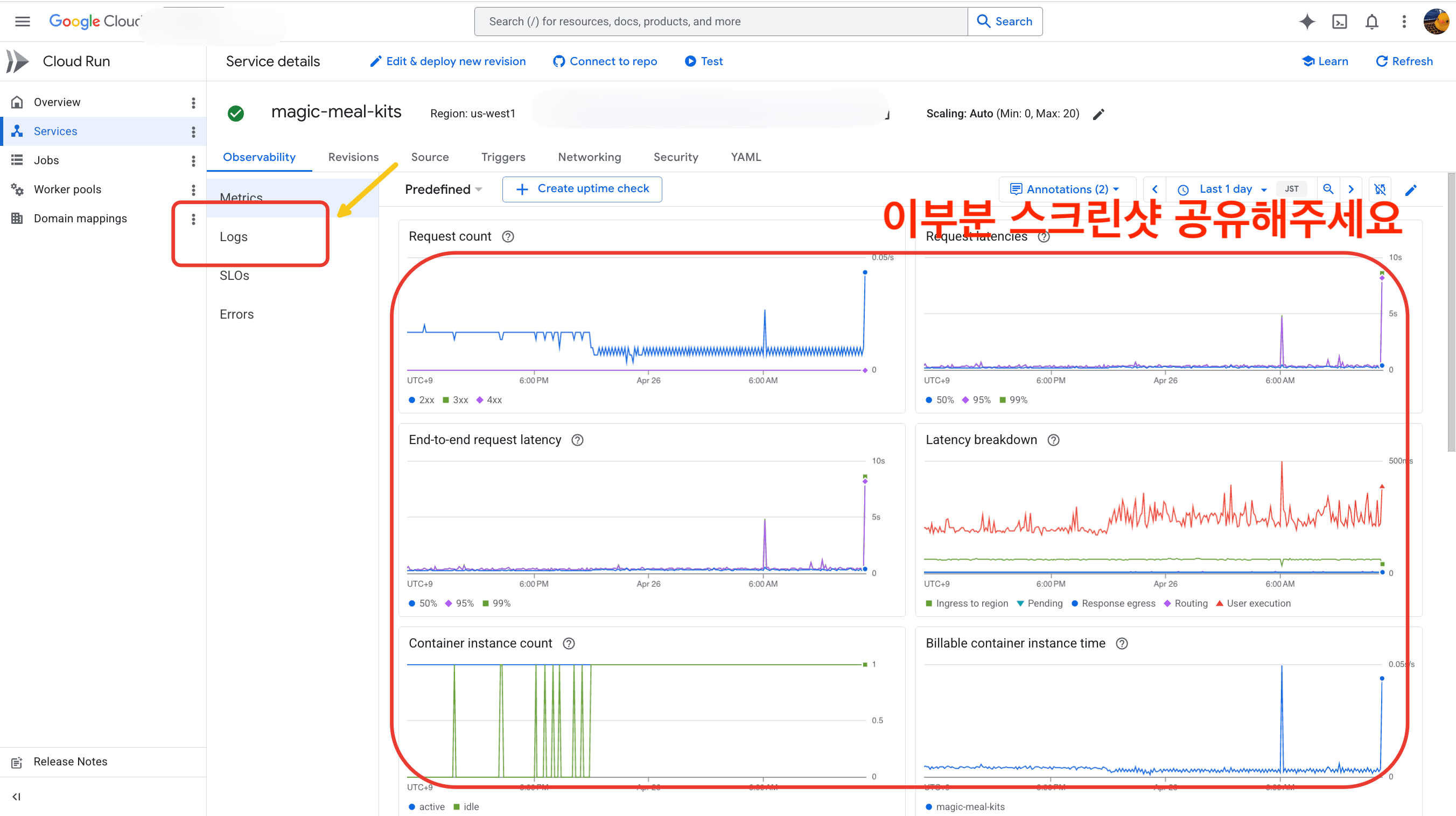
4
로그 메뉴 진입
좌측 Logs 를 클릭한 후 우측 버튼을 클릭합니다.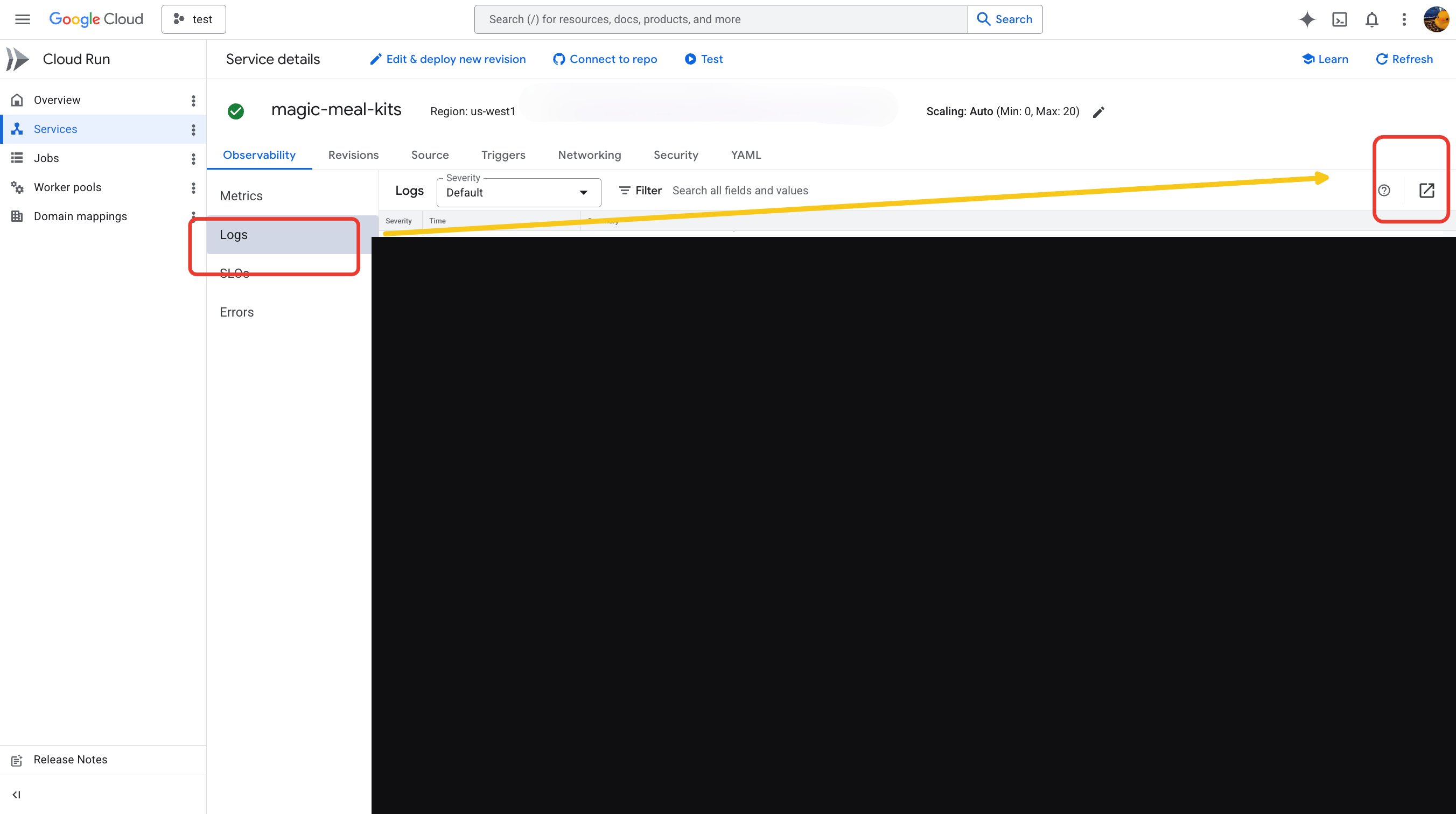
5
Action 클릭
화면이 변경되면 우측의 Action 을 클릭합니다.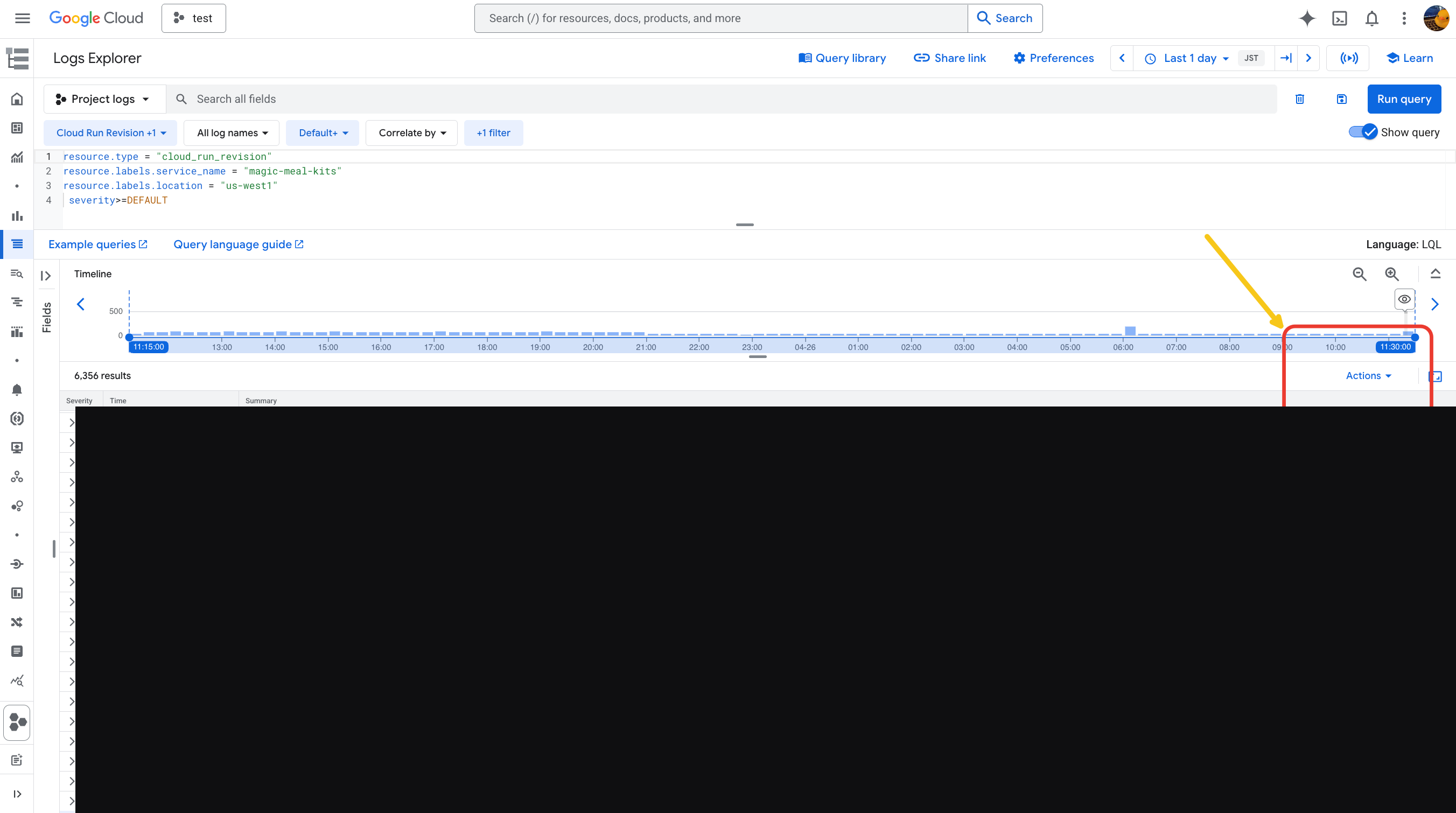
6
Download 클릭
하단의 Download 를 클릭합니다.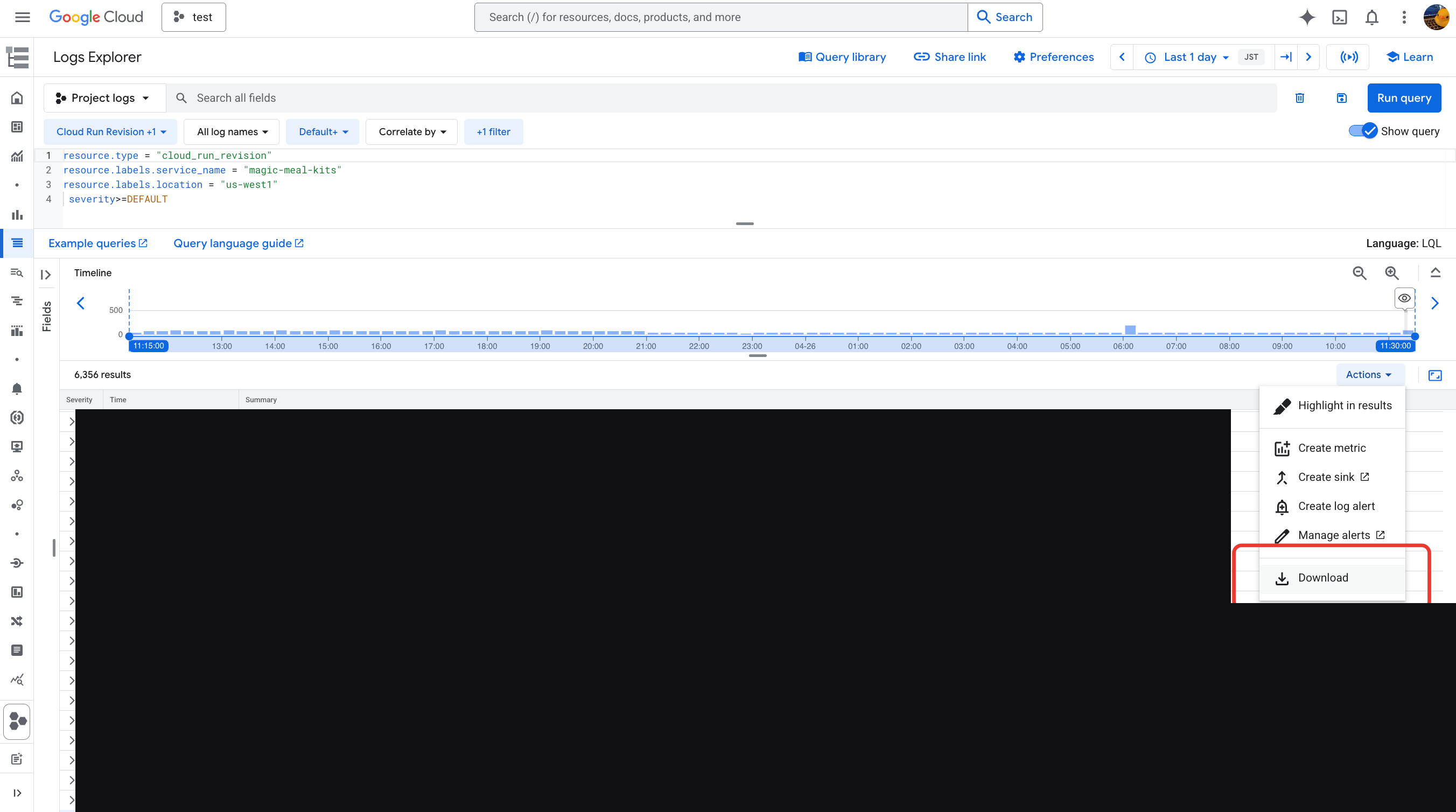
7
다운로드 수량을 10,000으로 설정
숫자를 10,000 으로 변경한 후 다운로드를 진행합니다.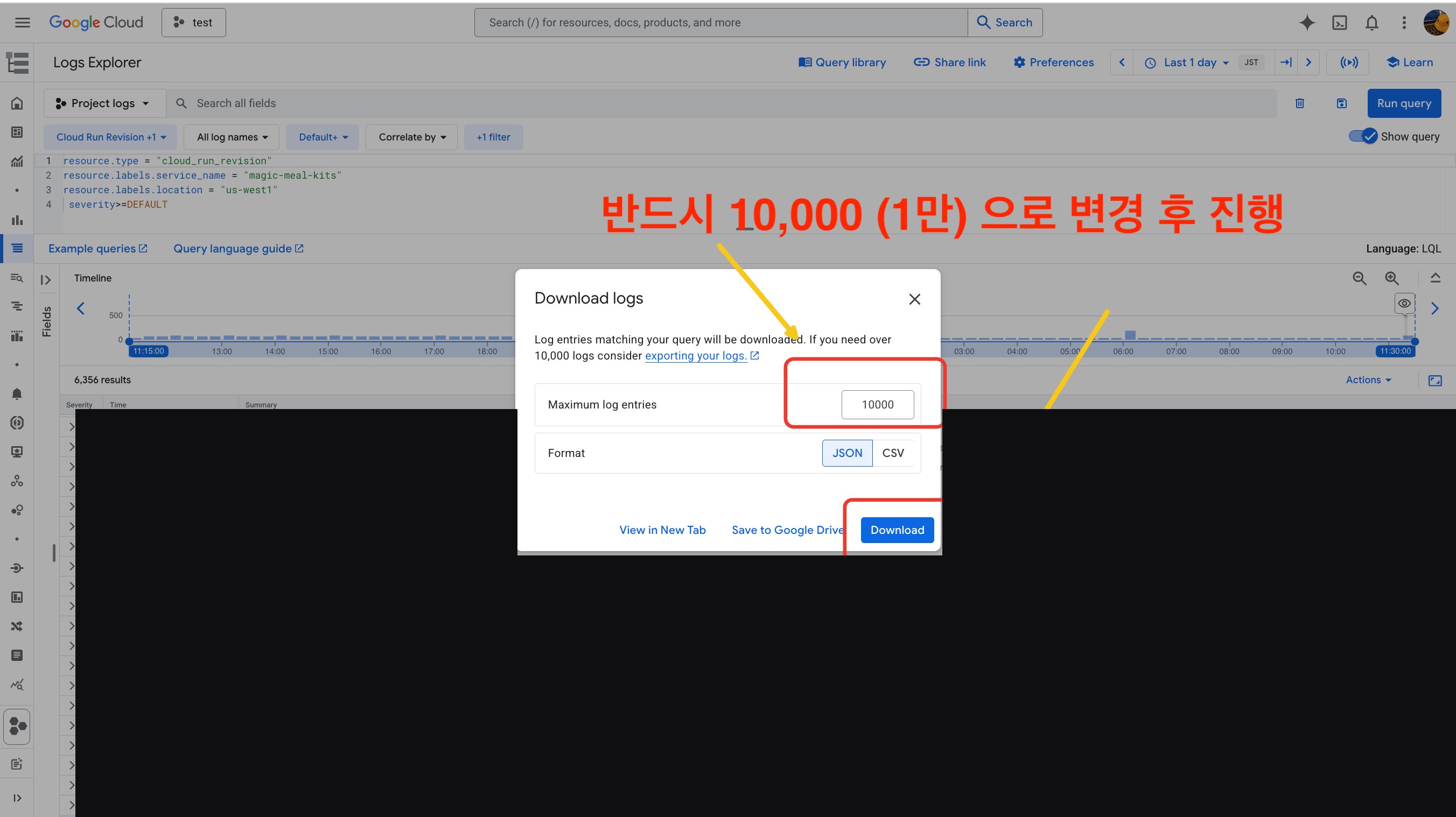
8
다운로드 확인
다운로드가 완료되었는지 확인합니다.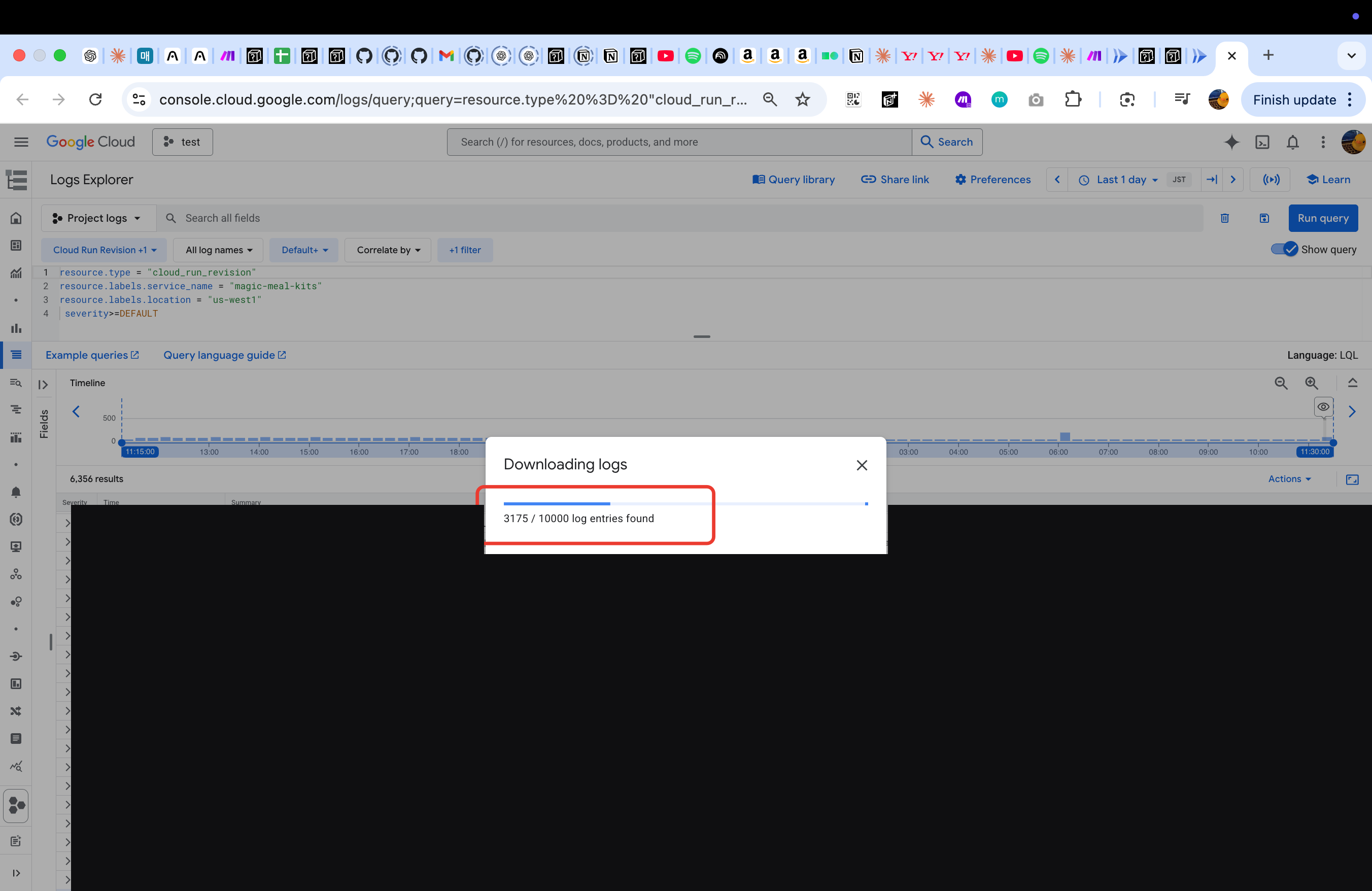
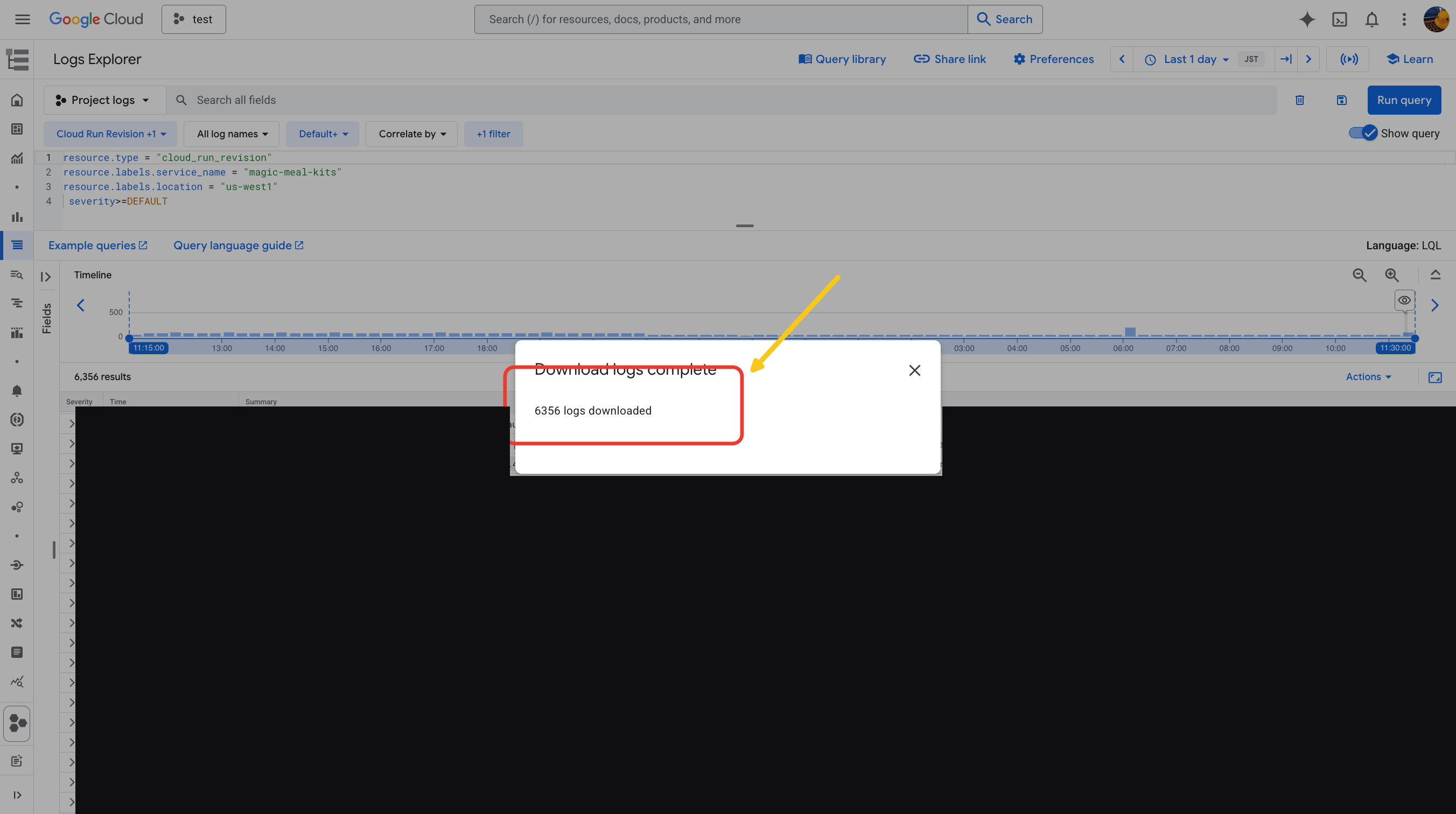
정상적으로 다운로드된 로그 파일
지원팀에 보낼 항목
아래 4가지 항목을 카카오톡으로 함께 공유해 주세요.- 매직밀키트 계정 이메일
- 증상 설명
- 시스템 그래프 사진 (3단계에서 준비)
- 로그 파일 (7~8단계에서 다운로드)
카카오톡 문의 바로가기: pf.kakao.com/_fMgxdn/chat